 Lowrance-Simrad.ru
Для обновлений, сетевых функций и других операций Lowrance можно подключить к обычной Wi‑Fi сети с доступом в интернет. Ниже показана последовательность действий на дисплее Lowrance HDS LIVE.
Откройте настройки Lowrance
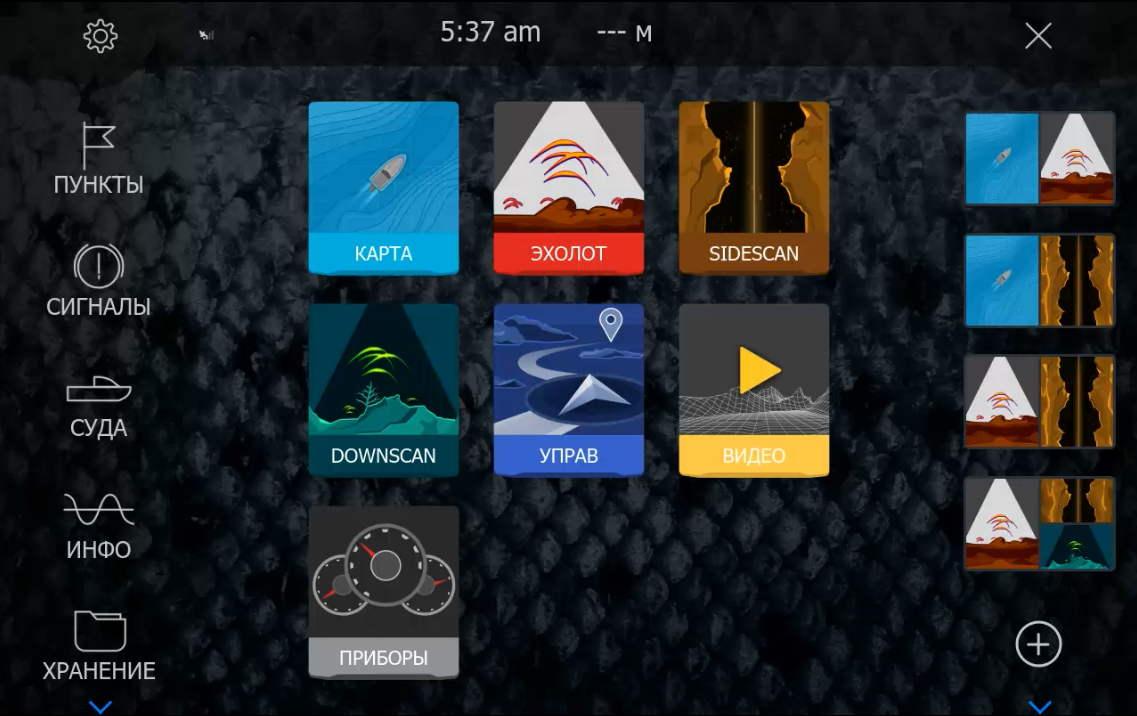
На главном экране нажмите значок шестерёнки в левом верхнем углу. Откроется меню «Установки».
Перейдите в раздел «Беспроводной / Wireless»
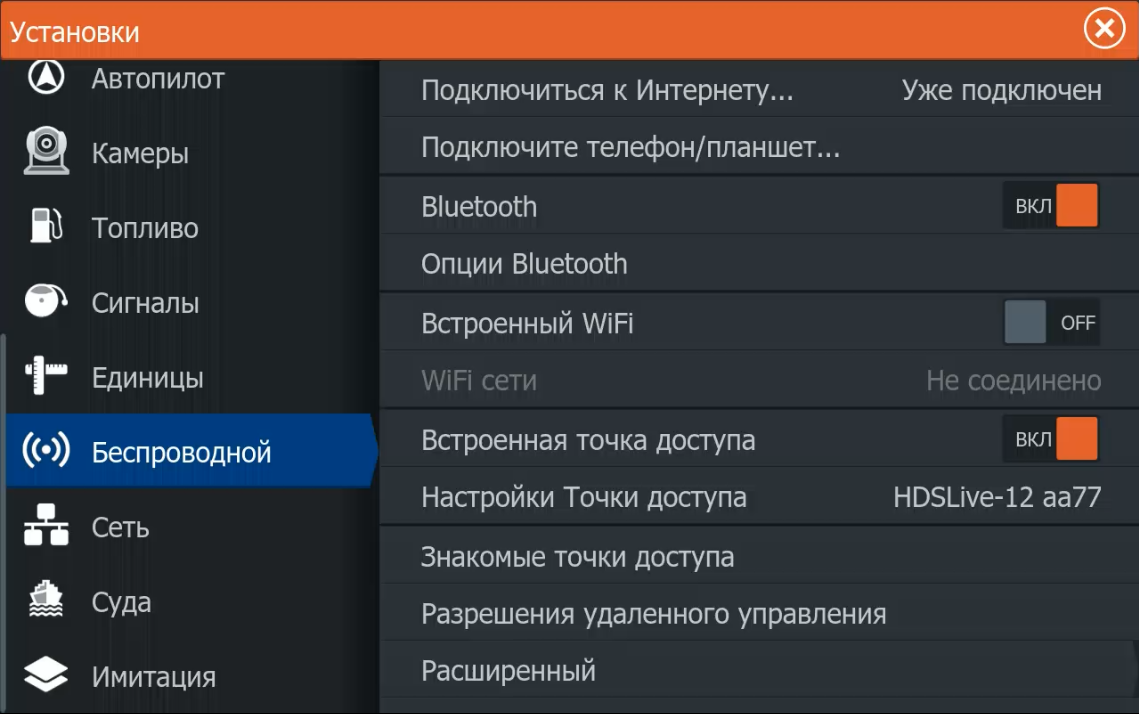
В меню «Установки» выберите слева раздел «Беспроводной / Wireless». Затем нажмите «Подключиться к Интернету… / Connect to the Internet...». На этом экране также видно состояние встроенного Wi‑Fi, Wi‑Fi сетей и встроенной точки доступа.
Включите встроенный Wi‑Fi
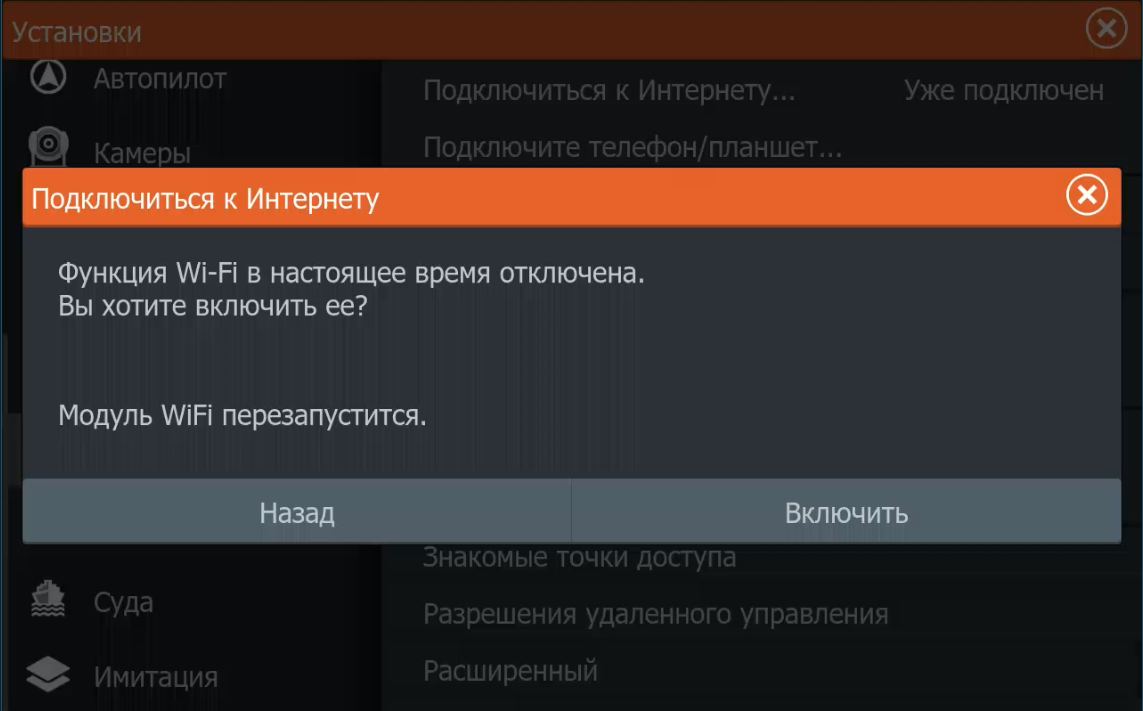
Если встроенный Wi‑Fi сейчас выключен, Lowrance покажет предупреждение и предложит включить его. Нажмите «Включить / Turn on». Система сообщает, что Wi‑Fi модуль будет перезапущен.
Выберите нужную Wi‑Fi сеть
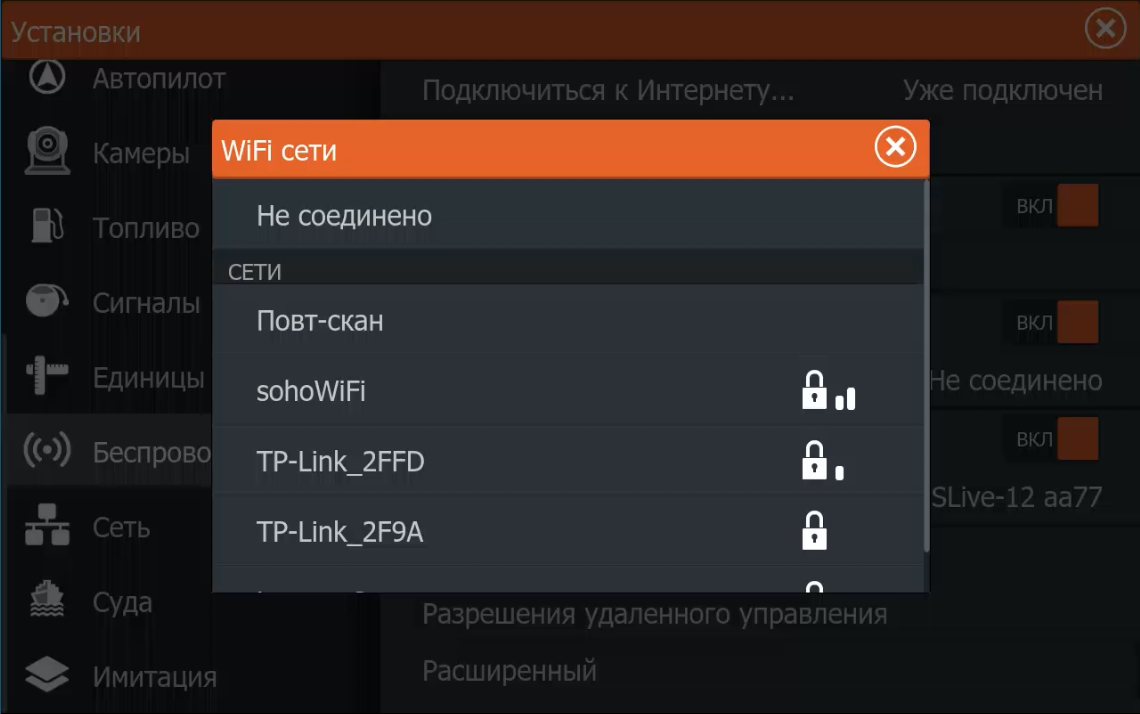
После включения откроется список доступных беспроводных сетей. Выберите сеть роутера или точку доступа телефона, к которой хотите подключить Lowrance. Защищённые сети отмечены значком замка. Важно эхолот поддерживает только 2,4 частоту.
Введите пароль от Wi‑Fi
Откроется окно выбранной сети. Нажмите поле пароля и введите пароль от вашей Wi‑Fi сети. Пароль на экране будет скрыт точками.
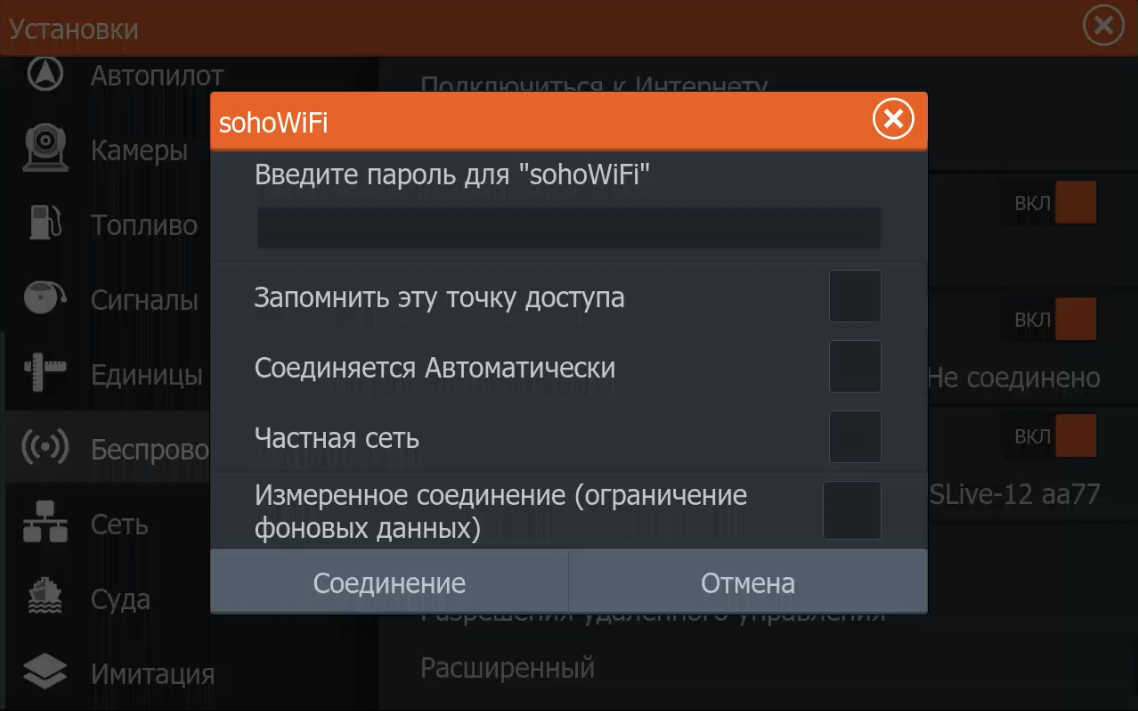
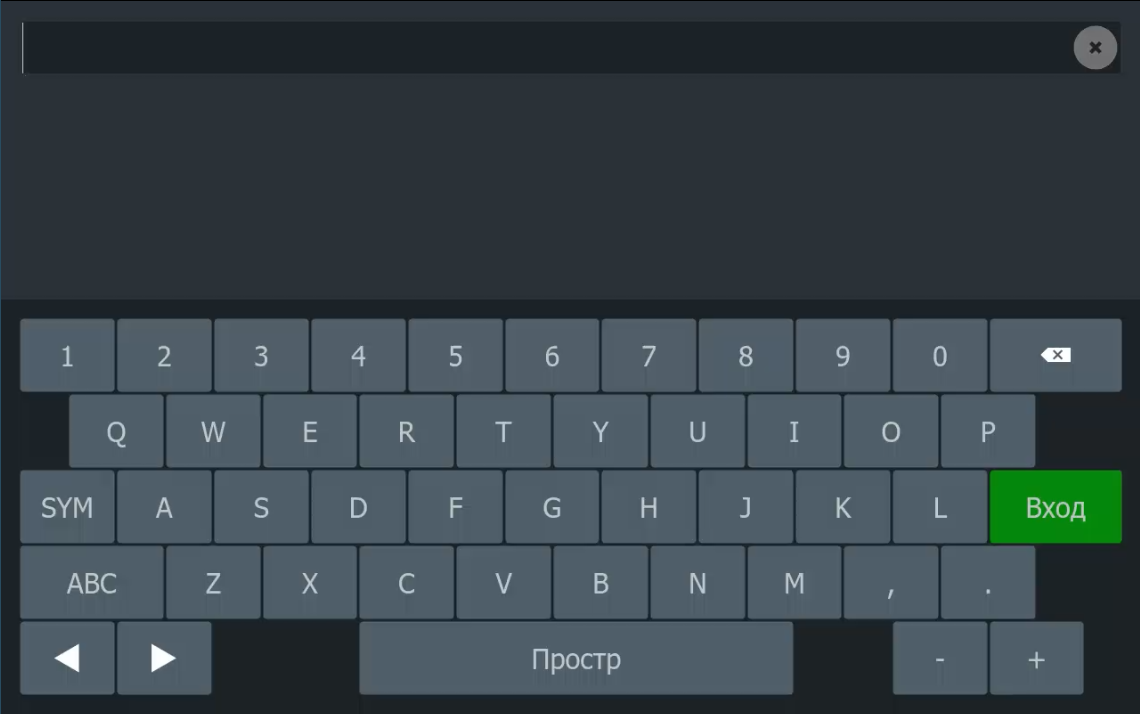
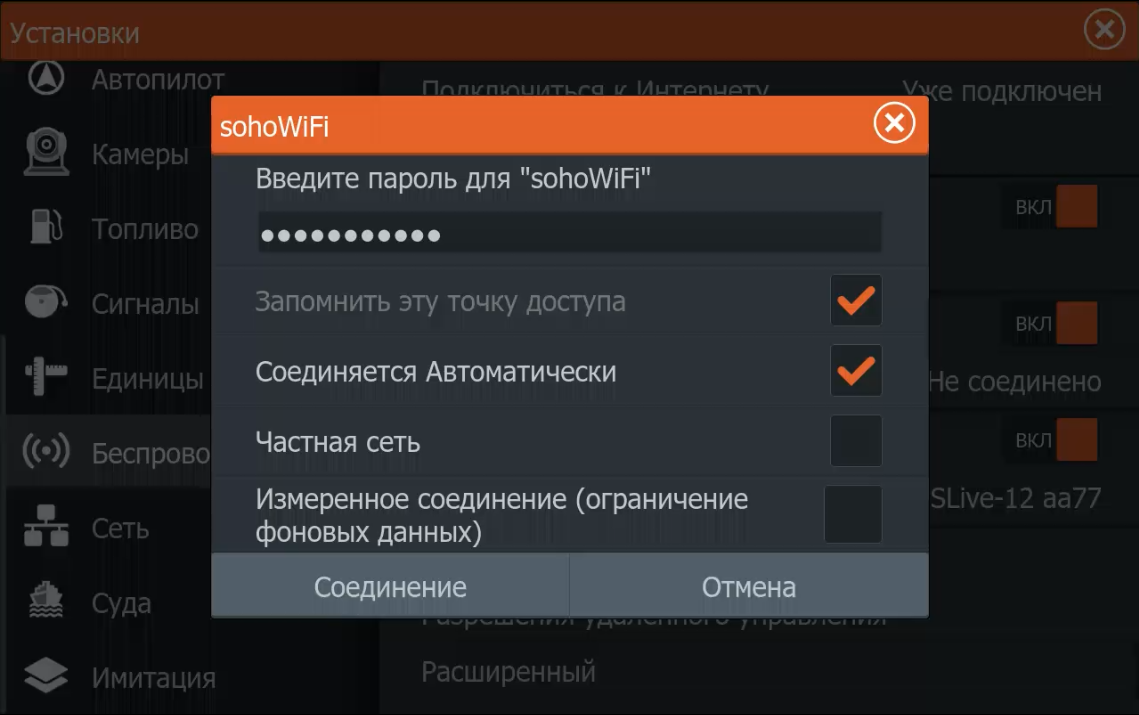
Включите запоминание сети и автоматическое подключение
Чтобы не вводить пароль при каждом включении, отметьте «Запомнить эту точку доступа / Remember this hotspot» и «Соединяется Автоматически / Connect automatically ». После этого нажмите «Соединение / Connect». Параметры «Частная сеть» и «Измеренное соединение» для обычного подключения обычно можно оставить выключенными.
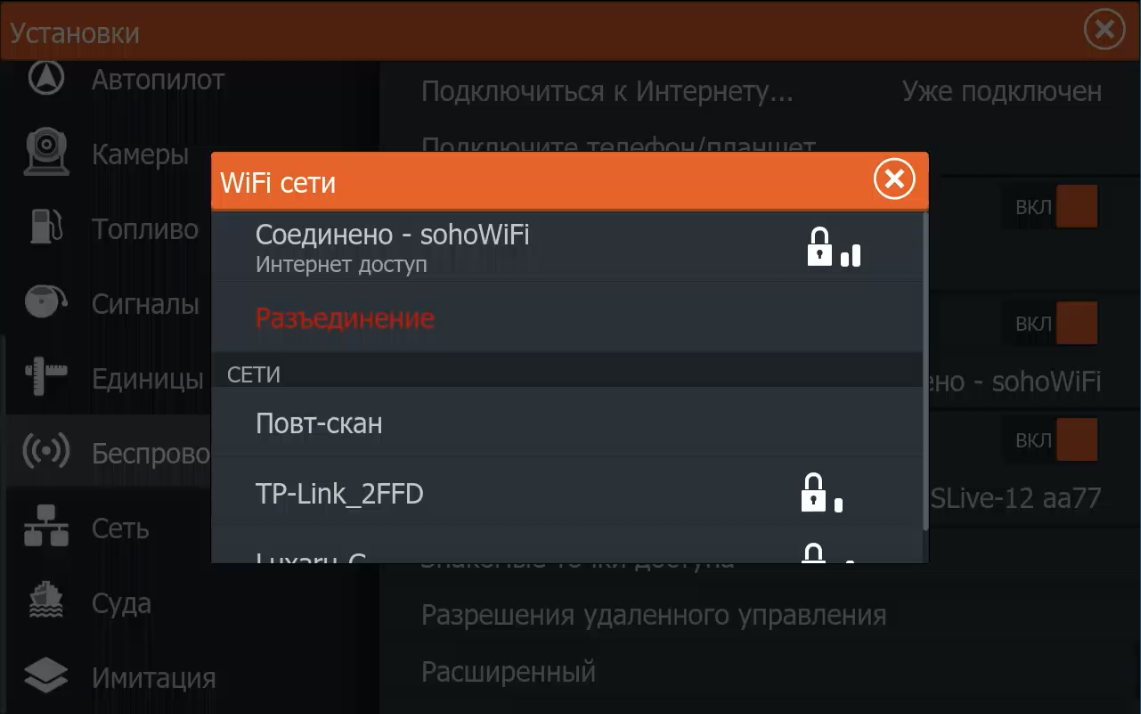
Убедитесь, что Lowrance подключился к интернету
После успешного соединения в окне Wi‑Fi сетей появится строка «Соединено» с названием выбранной сети, а ниже — «Интернет доступ». Это подтверждает, что Lowrance подключён к сети и получил доступ в интернет.
При необходимости проверьте IP‑адрес
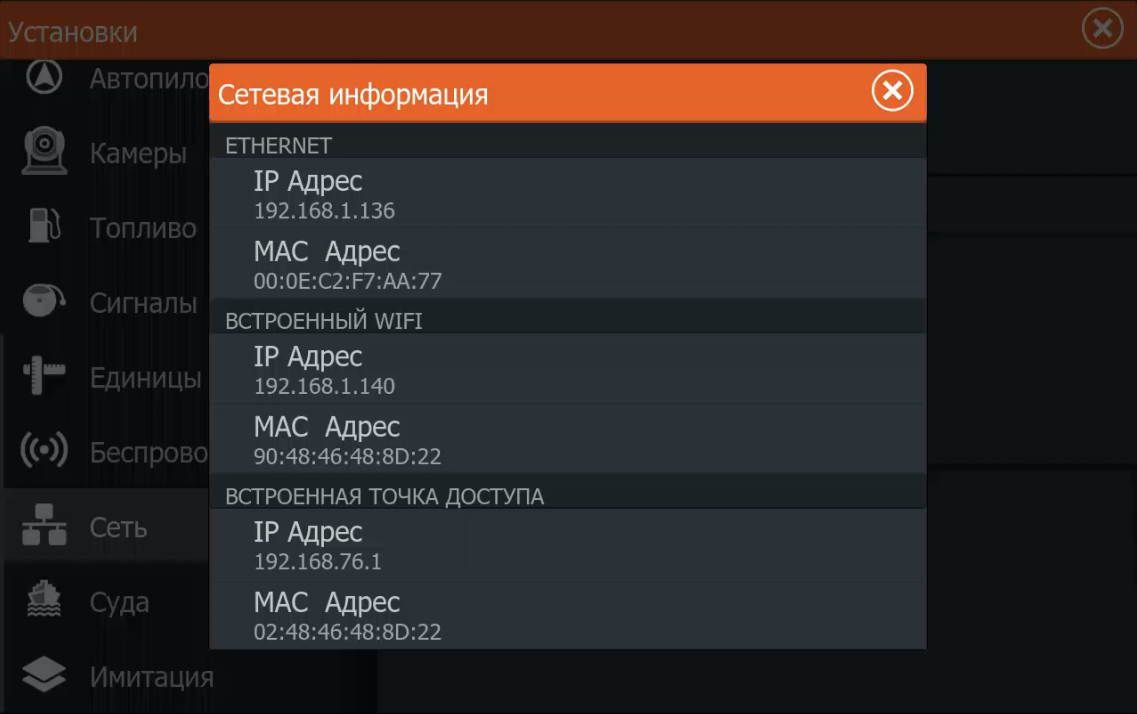
Для дополнительной проверки откройте «Сеть / Network» информацию Lowrance. В разделе «Встроенный WiFi / BUILT-IN WIFI» должен отображаться полученный IP‑адрес. На скриншоте показан пример адреса из локальной сети. Значение у вас будет другим.
Что делать, если Lowrance не подключается к Wi‑Fi
- Нажмите «Повт-скан», если нужная сеть не появилась в списке.
- Проверьте правильность пароля Wi‑Fi.
- Убедитесь, что сеть действительно имеет доступ в интернет.
- Если Wi‑Fi был выключен, дождитесь перезапуска беспроводного модуля после его включения.
- Если соединение сохранено, но не работает, отключитесь от сети и подключитесь к ней повторно.
- При использовании точки доступа телефона проверьте, что раздача интернета включена и не имеет ограничений для новых устройств.
- Модуль поддерживает только частоту 2.4 и каналы на роутере только до 12.
Как понять, что Lowrance подключён к интернету?
В окне Wi‑Fi сетей рядом с выбранной сетью должен появиться статус «Соединено», а ниже — «Интернет доступ».
Нужно ли включать «Встроенную точку доступа» для подключения Lowrance к роутеру?
Нет. Для подключения самого Lowrance к внешней Wi‑Fi сети используется «Встроенный WiFi». «Встроенная точка доступа» — отдельная функция, при которой сеть создаёт сам эхолот.
Можно ли подключить Lowrance к точке доступа телефона?
Да, если телефон раздаёт обычную Wi‑Fi сеть с доступом в интернет. Выберите её в списке сетей Lowrance и введите пароль точки доступа.
Как сделать, чтобы Lowrance подключался к Wi‑Fi автоматически?
При вводе пароля отметьте «Запомнить эту точку доступа» и «Соединяется Автоматически», затем выполните соединение.
Где посмотреть IP‑адрес Lowrance после подключения?
IP‑адрес можно проверить в сетевой информации прибора. Для подключения по Wi‑Fi смотрите строку IP‑адреса в разделе «Встроенный WiFi».